
Guía de Spotify
Todo lo que necesitas saber para usar tus playlists de Spotify en el bingo musical
Copiar una playlist de Spotify
Cómo encontrar y copiar el enlace desde tu móvil

Encuentra la playlist
Toca el pequeño icono que parece una persona+ (cuadrado rojo)

Copia el enlace
Toca el botón "Copiar enlace"

Pega la playlist
Ve a musingo.es, pega el enlace en el campo del ID de la playlist de Spotify, y tus cartones de bingo estarán listos enseguida.
Activa el aleatorio en tu playlist
Importante: usa el botón de aleatorio correcto

Usa el botón de aleatorio
Asegúrate de que el pequeño icono de aleatorio junto al botón de reproducir esté activado cuando empieces una nueva partida de bingo musical.

Evita el aleatorio+
Ten cuidado de que el icono de aleatorio con el pequeño signo más NO esté seleccionado; de lo contrario, Spotify añadirá canciones automáticamente a la playlist.
Haz pública tu playlist
Musingo requiere que la playlist sea pública

Abre los ajustes
Toca los 3 puntos pequeños en la parte superior de la playlist.

Comprueba la visibilidad
Si aparece "Playlist privada" debajo del nombre de la playlist, toca "Hacer pública".
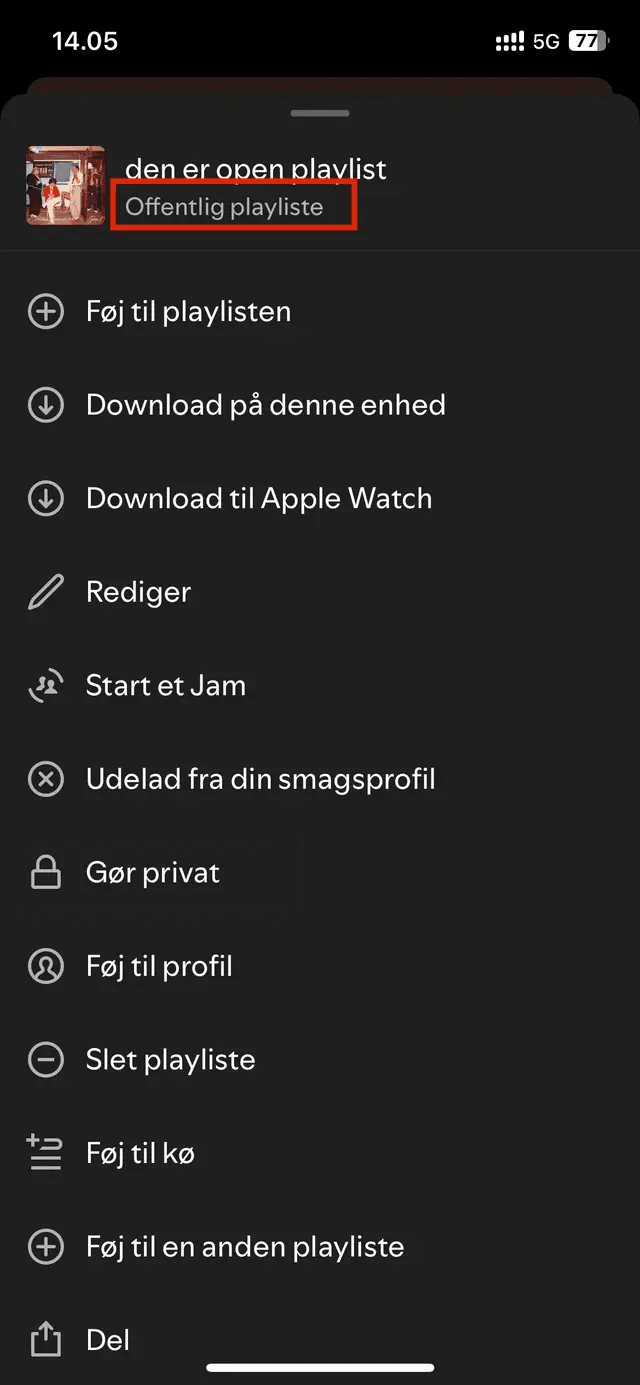
Playlist lista
Tu playlist ya es pública y puedes usarla para crear tus cartones de bingo musical.
¿Listo para crear tus cartones de bingo?
Ya sabes todo lo que necesitas sobre Spotify. ¡Vamos a ello!
Crea tus cartones ahora